
Slider kualitas dengan pratinjau ukuran langsung
Seret dari 1 ke 100. Bilah statistik diperbarui dengan ukuran file baru dan persen penghematan. Tidak ada tombol terapkan untuk diklik sebelum Anda dapat melihat hasilnya.
Seret slider kualitas, lihat ukuran file baru secara langsung, unduh. JPG, PNG, WebP, AVIF, HEIC. Gratis, tidak perlu daftar.
Lepas gambar untuk dikompres
JPG, PNG, WebP, AVIF, GIF, BMP · hingga 50 file · 100 MB masing-masing
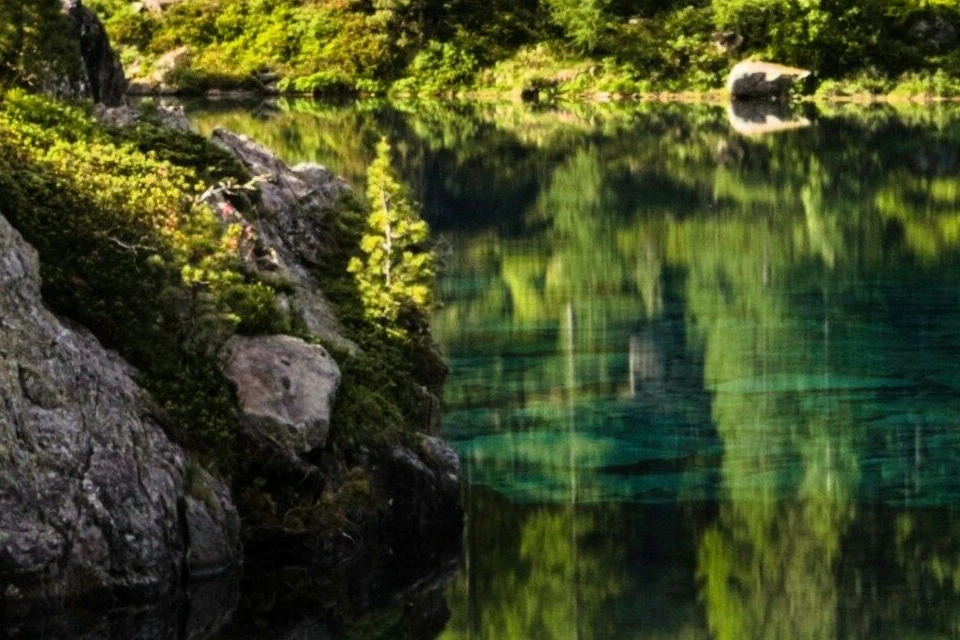
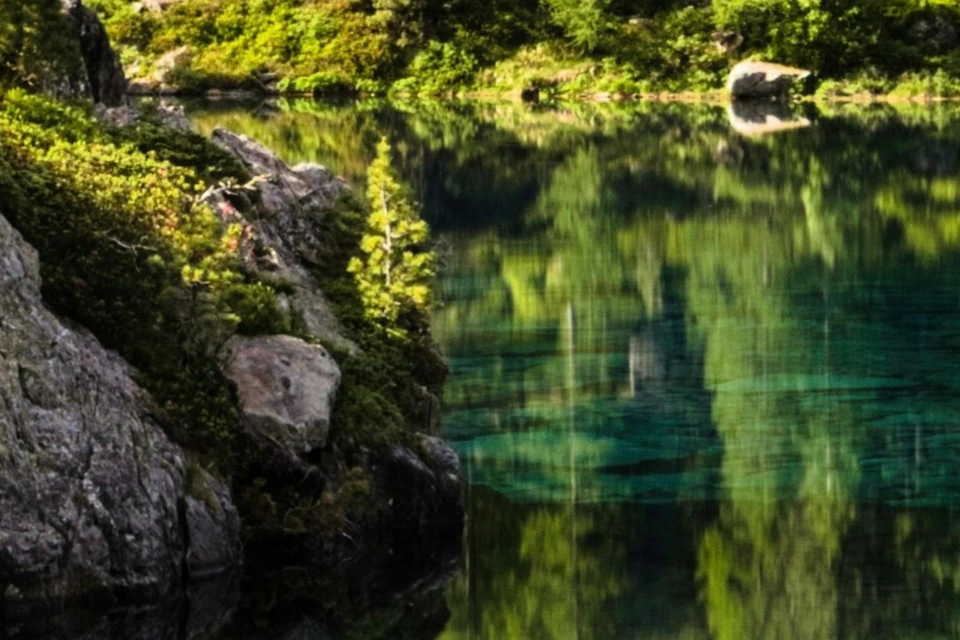
Geser pembatas melintasi foto. Kedua sisi menampilkan potongan rasio 1:1 yang sama: satu dari file asli, satu lagi dari file yang dihasilkan alat ini.
Satu file atau lima puluh. JPG, PNG, WebP, AVIF, GIF, BMP — semua ditangani di browser oleh ImageMagick WASM.
Kualitas default 80 adalah pilihan aman untuk foto. Format default ke sumber — beralih ke WebP atau AVIF untuk file lebih kecil dengan kualitas yang sama.
Gambar tunggal disimpan langsung dengan slider perbandingan sebelum/sesudah. Batch tiba sebagai ZIP dengan penamaan yang konsisten.
Seret dari 1 ke 100. Bilah statistik diperbarui dengan ukuran file baru dan persen penghematan. Tidak ada tombol terapkan untuk diklik sebelum Anda dapat melihat hasilnya.
Keluaran ke JPG, PNG, WebP, atau AVIF. WebP menghemat 25–40% dibanding JPG dengan kualitas yang sama. AVIF menghemat 40–60%. PNG tetap tanpa kerugian.
Lepas hingga lima puluh gambar. Satu kualitas, satu format, berlaku untuk semua. Kemajuan per file terlihat, ZIP diunduh saat selesai.
Gmail, Outlook, dan kebanyakan server email perusahaan membatasi lampiran hingga 25 MB. Dump gulungan kamera dapat melampaui itu dengan cepat. Kompresi agar sesuai dan kirim.
Berat halaman adalah faktor tunggal terbesar dalam waktu muat. Kompresi folder gambar pahlawan dan saksikan skor Lighthouse Anda meningkat.
Foto iPhone dalam HEIC dapat berukuran 5 MB masing-masing. Kompresi ke WebP dan mereka turun menjadi 500 KB tanpa siapa pun memperhatikan perbedaannya.
Tingkat cloud gratis cepat penuh dengan tangkapan kamera mentah. Kompresi sebelum cadangan untuk menyimpan lebih banyak foto di ruang yang sama.
WhatsApp auto-kompresi, sering buruk. Kompresi sendiri ke ukuran lebih kecil pada kualitas 90 dan penerima melihat foto yang jauh lebih baik.
Etsy, eBay, marketplace memiliki batas unggahan per gambar dan total. Kompresi folder produk Anda sekali, unggah semua daftar.
Mesin korporat sering menolak apa pun yang coba Anda pasang, yang mengesampingkan kompressor desktop sepenuhnya. Halaman web tidak meminta izin seperti itu — buka tab, perkecil gambar yang Anda butuhkan sebelum batas waktu, dan lanjutkan tanpa perlu membuat tiket IT.
Chromebook yang dibagikan oleh kelas atau distrik menjalankan halaman web dan tidak banyak lagi, tanpa .exe dan sering kali dengan toko yang dikurasi. Alat ini hanyalah URL, jadi siswa dapat mengecilkan gambar proyek untuk portal tugas tanpa perlu admin membuka kunci apa pun.
Di mesin yang bukan milik Anda, memasang perangkat lunak bukan pilihan dan mungkin melanggar aturan. Tab browser tidak meninggalkan program di belakang — kompres apa yang ingin Anda kompres, tutup tab, dan komputer tetap seperti yang Anda temukan.
File gambar yang lebih besar menyebabkan halaman lambat, unggahan lambat, dan email gagal. Kompresi menukar kualitas dengan byte — sejumlah kecil kualitas persepsi yang hampir tidak Anda perhatikan untuk menghemat sejumlah besar kilobyte. Triknya adalah menemukan titik manis. Kualitas 80 pada JPG adalah standar karena suatu alasan: menghemat 40–70% byte sambil terlihat identik secara visual dengan aslinya di sebagian besar foto.
Kompresor ini menjalankan ImageMagick di browser Anda melalui WebAssembly. Mesin yang sama digunakan dalam saluran profesional, diekspos melalui slider kualitas tunggal dan pemilih format. Seret slider, amati pembaruan ukuran file baru secara langsung di bilah statistik. Seret pembagi sebelum/sesudah untuk mengonfirmasi kualitas sebelum mengunduh.
Untuk batch — folder foto kamera, backlog foto produk, output sesi tangkapan layar — lepas semuanya. Kualitas dan format yang sama berlaku untuk setiap file. Kemajuan per item ditampilkan dalam antrian. Hasilnya adalah satu ZIP. Satu file buruk tidak membatalkan antrian; kesalahan terisolasi per item.
Kualitas 80 pada JPG tidak terlihat oleh mata di sebagian besar foto dan menghemat 40–70% byte. Kualitas 70 bagus untuk thumbnail. Di bawah 60 mulai terlihat saat pemeriksaan dekat.
PNG dengan foto — beralih ke WebP atau JPG. PNG adalah untuk grafis dengan tepi tajam dan palet warna terbatas. Foto berkompres 5–10× lebih baik sebagai WebP.
AVIF adalah keluaran terkecil tetapi paling lambat untuk dikodekan dan tidak didukung di browser lama. Gunakan WebP untuk kompatibilitas yang lebih aman; gunakan AVIF saat bandwidth lebih penting daripada waktu pengkodean.
Kualitas 100 dengan pengkodean ulang dapat menghasilkan file yang lebih besar dari aslinya karena overhead format. Gunakan slider — kualitas 90–95 adalah maks realistis untuk sebagian besar kasus penggunaan.
Kompresi aslinya, bukan file yang sebelumnya dikompres. Kompresi berulang menggandakan artefak. Simpan asli di sekitar dan kompresi dari mereka setiap kali.
Simpan halaman ini ke layar utama atau bookmark Anda. Karena ini hanyalah alamat web, pintasan yang sama berfungsi di perangkat berikutnya yang Anda gunakan, tanpa perlu instalasi ulang.
Kompresi tanpa kerugian dimungkinkan untuk PNG dan WebP — pilih format tersebut dan hasilnya identik byte-untuk-byte dengan sumber yang didekodekan. Untuk JPG, semua kompresi secara teknis adalah lossy, tetapi pada kualitas 80–90 kerugian tidak terlihat oleh mata pada foto. Untuk lossless murni, keluarkan ke PNG.
Kompresi pada kualitas 80+ aman secara visual pada foto untuk penggunaan web dan email umum. Di bawah kualitas 70 Anda mulai melihat artefak blocking dan ringing di area terperinci seperti rambut, dedaunan, atau teks. Slider perbandingan memungkinkan Anda memeriksa sebelum mengunduh.
Untuk penghematan maksimal, AVIF mengalahkan WebP mengalahkan JPG mengalahkan PNG pada kualitas visual yang setara. Untuk dukungan browser yang luas, WebP adalah pilihan modern yang lebih aman. Untuk foto yang perlu dibagikan di mana saja, kualitas JPG 80 tetap default yang dapat diandalkan.
Ya. HEIC didekodekan di browser oleh ImageMagick dan dikodekan kembali ke format apa pun yang Anda pilih. Passthrough format-sumber default menjaganya sebagai HEIC jika browser Anda mendukung keluaran HEIC; pilih JPG atau WebP untuk kompatibilitas universal.
Tidak. Kompresi menjalankan ImageMagick di browser Anda melalui WebAssembly. Buka DevTools dan tonton tab Network — tidak ada permintaan gambar keluar saat Anda mengompresi. File tidak pernah meninggalkan perangkat Anda.
Tergantung pada ukuran masukan, format, dan kualitas yang dipilih. Foto JPG 5 MB dapat turun menjadi 500 KB pada kualitas 80 dengan keluaran WebP — pengurangan 90%. PNG gaya ikon 100 KB mungkin hanya menghemat 10–20%. Persen penghematan di bilah statistik menunjukkan hasil aktual.
Dua penyebab umum. Pertama, kualitas 100 dengan pengkodean ulang menambah overhead format — turun ke kualitas 90 atau 95. Kedua, sumber sudah sangat dikompres; encoder baru tidak dapat mengurangi lebih lanjut tanpa kehilangan kualitas. Pilih format berbeda atau terima sumber apa adanya.
Ya. ImageMagick WASM dikirim di semua browser mobile modern. iPhone Safari dan Android Chrome diuji dan didukung. Gambar yang lebih besar di perangkat mobile lama mungkin memerlukan beberapa detik untuk dikodekan; indikator kemajuan menampilkan penundaan.
Tidak. Tidak ada perangkat lunak untuk diunduh, tidak ada ekstensi browser, dan tidak ada langkah pendaftaran atau email. Anda membuka alamat, menjatuhkan gambar, dan alat siap digunakan — itulah seluruh pengaturannya, di perangkat apa pun.
Gambar raster umum apa pun — JPG dan JPEG, PNG, WebP, AVIF, GIF, dan BMP. Tidak ada pembatasan format sebelum Anda mulai; lepaskan apa pun yang Anda miliki dan itu disimpan dalam format aslinya kecuali Anda memilih format berbeda dari menu output.
Ya. Lepaskan hingga 50 file sekaligus, terapkan satu kualitas ke seluruh set, dan unduh sebagai satu ZIP. Jika Anda secara rutin menangani batch yang lebih besar, Bulk image compressor dirancang khusus untuk alur kerja itu.
Halaman ini mengutamakan kualitas — Anda memilih tampilan dan itu melaporkan ukuran yang dihasilkan. Ketika formulir bersikeras pada batas keras seperti 100 KB atau 200 KB, gunakan alat AnyResizer Resize image to KB, yang secara otomatis menyesuaikan pengaturan hingga ukuran file berada di bawah angka Anda.
Capai target ukuran file yang tepat, seperti 100 KB atau 1 MB.
Konversi antara JPG, PNG, WebP, AVIF — saluran WASM yang sama.
Ubah ukuran berdasarkan piksel atau persen sebelum mengompresi untuk keluaran lebih kecil.
Ubah ukuran 50 gambar sekaligus. Pola batch yang sama.
Ratakan transparansi dan kompresi dalam satu langkah.
Jalur khusus JPEG dengan penggeser yang sama dan tampilan perbandingan.
PNG tanpa kehilangan kualitas dengan kontrol palet yang mempertahankan transparansi.
Buat file apa pun lebih ringan, dalam format apa pun.
Dibangun untuk foto ponsel dan jepretan camera-roll HEIC.
Perkecil file WebP dengan pilihan lossy atau lossless, animasi tetap utuh.
Proses hingga 200 gambar sekaligus dengan satu pengaturan, lalu unduh sebagai file ZIP.
Kompres GIF animasi dengan mengurangi warna atau frame, timing tetap terjaga.
Tandai foto Anda dengan teks atau logo sebelum mengompresnya.
Lepaskan sekarang. Seret kualitasnya. Unduh dalam hitungan detik.