
謎のプリセットではなく、名前付きレバー
色数とフレームストライドを自分で設定し、「軽い」「バランス」「最大」ではなく、期待される削減量を事前に示します。
色数を減らす、フレームを落とす、またはその両方。一度に最大50本のGIFを処理でき、通常は非常に大きいファイルでも高速です。
GIFファイルをドロップして圧縮
GIFのみ · アニメーション、静止画 · 最大50ファイル · 各100 MB
写真上のスライダーを動かして比較できます。左右ともに同じ1:1等倍クロップで、片方が元のファイル、もう片方が本ツールで圧縮したファイルです。
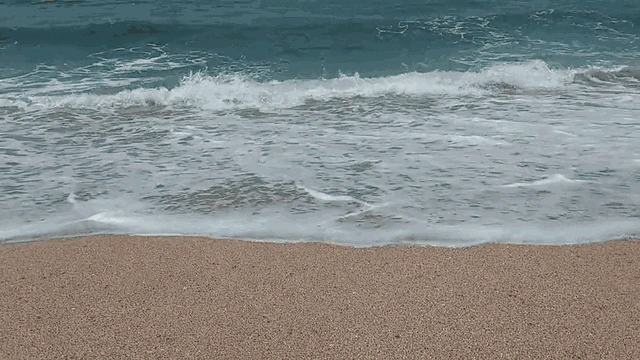
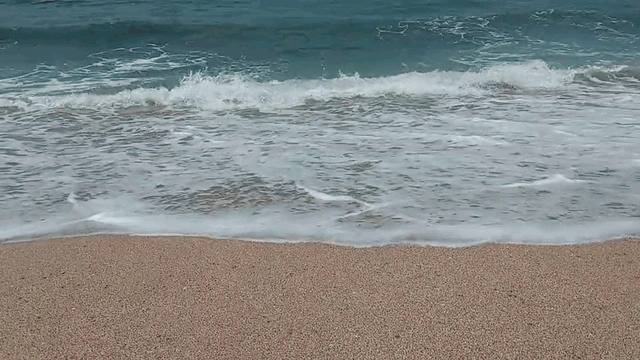
アニメーションでも静止画でも、1ファイルでも50ファイルでも対応。GIFはお使いの端末から出ないため、巨大なファイルをサーバーに送信して待つ必要はありません。
128または64色から始めます。まだ重い場合は、毎秒フレームも残します。
各ファイルは圧縮前後のサイズを表示します。1つ保存するか、バッチ全体をZIPで取得できます。
色数とフレームストライドを自分で設定し、「軽い」「バランス」「最大」ではなく、期待される削減量を事前に示します。
通常フレームを削除するとアニメーションが速くなります。残ったフレームの遅延は同じ係数でスケールされるため、低いフレームレートでも元の長さで再生されます。
多くのGIF圧縮ツールは一括処理を10〜20件までに制限しています。このツールは50件まで対応しており、これほど大きなファイルでもサーバーに送信して待つ必要はありません。
Discordは通常アカウントで8 MBに制限しています。1段階色を減らすだけで、アニメーションに手を付けずにクリアできます。
アニメーションシグネチャはメールクライアントで生き残るため小さくする必要があります。色数を減らし、フレーム数を減らすと、ロゴループを合理的なサイズに持ち込めます。
UI記録はパレット削減の最適なケースです — フラットなインターフェースの色は小さなパレットでもほぼ完璧に再現できます。
リポジトリが12 MB GIFを出荷すべきではありません。ターミナルやインターフェースのスクリーン記録は見た目にほぼ影響なく圧縮できます。
ディスプレイネットワークは厳格なキロバイト制限を設定しています。圧縮前後の数字で、いつ制限を下回るかわかります。
古いプラットフォームは多くの場合、添付ファイルを2 MBに制限しています。毎秒フレームを間引けば、ほとんどのクリップが適合します。
ビデオコーデックはフレーム間の変化を保存します。GIFはほぼしません — 1987年の設計で、すべてのフレームがほぼそれ自体で完全な画像です。だから3秒のクリップがビデオなら300 KBなのに、GIFだと8 MBになり、アップロード制限に引っかかるのはあなたのせいではない理由です。
フォーマット内に正直なレバーは2つだけです。1つ目は色パレット:GIFは最大256色が入り、この数を減らすとすべてのフレームが小さくなります。128色に減らすと通常20~40%の削減、64色なら40~60%、32色はシンプルなアニメーションで60~80%削減できますが、グラデーションや写真は早めにバンディングが目立ちます。2つ目はフレーム数で、毎秒フレームを残すとほぼデータが半減します。
両方のコントロール名は表示され、あなたが設定できます。GIFには品質パラメータがないので、ここに品質スライダーはありません — これはパレット形式であり、GIFに1~100の品質コントロールを表示するツールは、何もしないコントロールを見せているだけです。パレットとフレーム数では物足りない大きな削減が必要なら、本当の答えはフォーマットを変えることで、WebP コンバーターはワンクリック先です。
128色で始めてから結果を見てから、さらに減らすことを検討してください。フラットなグラフィックとスクリーン記録は64でも32でも大丈夫ですが、写真とグラデーションは早めにバンディングが出ます。
フレーム削除は色の次に最強のレバーです。毎秒フレームはほぼデータを半減し、ほとんどのスクリーン記録は半分のフレームレートでも読めます。
リサイズが両者を上回ります、余裕があれば。ファイルサイズは面積に比例するので、幅を半分にするとピクセル数は約4分の1になります — バルクリサイザーで先にやってから、ここで圧縮します。
ソースが既にgifsicleなどのオプティマイザーで処理済みなら、小さい削減か削減なしを予想してください。一部のGIFは単に完成しています。
何をやっても制限を切れない場合は、WebPに変換してください。同じアニメーションは通常ずっと小さくなり、すべての現在のブラウザが再生できます。
ドロップして、色を128または64に減らし、ダウンロードします。まだ足りない場合は、毎秒フレームも残します。両方のコントロールが各ファイルの圧縮前後サイズで効果を表示するので、制限を下回ったら停止できます。
GIFに動き圧縮がないからです。最新ビデオ形式はフレーム間の変化だけを保存しますが、GIFはフレームごとにほぼ完全な画像を保存します。シンプルなアニメーションでフラット色の方がフィルム化されたクリップよりはるかに圧縮できるのもそのためです — フレームごとにユニークな情報が少ないからです。
GIFには制御する品質設定がないからです。パレット形式なので、レバーは色数とフレーム数だけです。GIFの品質スライダーは本質的に何も変わらず、機能しないコントロールを提供したくありません。
いいえ。フレームが削除されると、残ったフレームの遅延が同じ係数でスケーリングされるため、低いフレームレートでも元の長さで再生されます。多くのツールはこのステップをスキップするため、出力が速く見えます。
ある程度までなら。フレームデータの再最適化とメタデータ削除は無料で、目に見える変化はありません。それ以上は、すべての実削減は色またはフレーム数の減少から来て、両方とも強く押すと目立ちます。優しく始めて、許容できるサイズになったら停止してください。
ソースによって完全に異なります。64色のフラット色スクリーン記録は50%以上削減できますが、パレット最適化済みの映像クリップはほぼ削減できません。キューはパーセンテージではなく、ファイルごとの実数を表示します。
通常はずっと小さいです。アニメーションWebPは動き圧縮を持ち、256色に制限されていないからです。プラットフォームがWebPを対応していれば、変換は圧倒的に勝ります。GIFを見た目が悪くなるまで削減するより、その方がいいと思います。
いいえ。すべてWebAssemblyでページ内で実行されます。GIFは大きく、アップロードは通常サーバーベースの圧縮ツールの最遅部分なので、これは他の形式より重要です。